 |
|
|
||||||||||||||||||
| 专题推荐: 老年疾病 生活技巧 家居用品 装修建材 家用电器 家庭药箱 外出旅游 局部减肥 心理疾病 眼眉整形 水果健康 美食做法 食材大全 小吃做法 食疗功效 饮食知识 |


核心提示:word安全模式怎么解除 word安全模式怎么解除?在生活中,难免会碰到一些类似的状况,那么应该如何解决呢,下面就和康网小编一起来了解一下word安全模式怎么解除吧。 word安全模式……
word安全模式怎么解除?在生活中,难免会碰到一些类似的状况,那么应该如何解决呢,下面就和康网小编一起来了解一下word安全模式怎么解除吧。
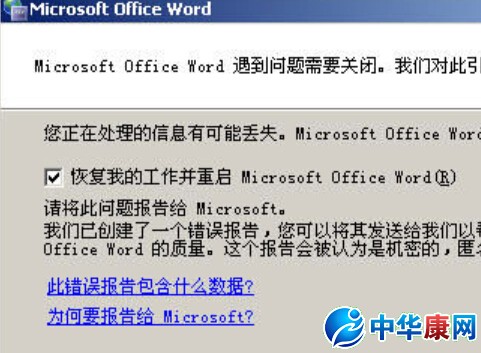
word安全模式怎么解除
首先,随便打开一个WORD 文件,将出现以下界面,根据下图所示,将红框内选项勾取后,点击“不发送”
回到电脑桌面,打开“我的电脑”出现如下界面,点击“系统盘”本经验为C盘
打开C盘后,找到“用户”这个文件夹
打开“用户”这个文件夹,找到“Administrator”管理员文件夹,打开
打开“Administrator”管理员文件夹后,如下图,打开“Application Data”文件夹,并在该文件夹中选择‘Mircrosoft’然后点击“Templates”文件夹
打开后最终找到“Normal.dot” 这个文件,这是公用模板文件,应该是损坏了,直接将其删除,排除故障。
回到桌面,在桌面上新建一个WORD文件,然后在安全模式下打开WORD文件,出现以下界面,根据下图指示,点击新建按钮
点击新建后,出现以下界面,选择“我的模板”点击
点击“我的模板”后,出现以下界面,选择“空白文档”右键,然后点删除
删除WORD原带有的空白文档后,根据下图指示,选择“模板”然后点确定
点击完成后,就搞定了。重新启动电脑,随便打开一个word文件,是吧,安全模式已经被解除。
扩展阅读:word安全模解除注意事项
第4步或者第五步如果因为电脑安全设置原因无法进入文件夹,请在地址栏输入如下地址找到文件,删除之。-------路径:C:\\Documents and Settings\\Administrator\\Application Data\\Microsoft\\Templates