 |
|
|
||||||||||||||||||
| 专题推荐: 老年疾病 生活技巧 家居用品 装修建材 家用电器 家庭药箱 外出旅游 局部减肥 心理疾病 眼眉整形 水果健康 美食做法 食材大全 小吃做法 食疗功效 饮食知识 |


任务管理器怎么打开?学会了这些解决方法,以后遇到同样的情况才不会慌张,下面就和康网小编一起来了解一下任务管理器怎么打开吧。
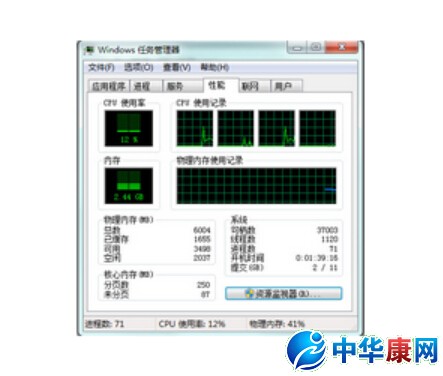
任务管理器怎么打开
方法一:任务栏右键法
1、最简单的也是最常用的。直接在任务栏空白处点击鼠标右键。
2、然后点击启动任务管理器选项。这时任务管理器就快速打开了。
3、这种方法是很常用的,但并不是每个人都用这种方法。本人就不是用这种方法。如果你不喜欢用这样的方式打开任务管理器,你可以采用下面的方法 。
方法二:键盘组合键法
1、xp系统打开任务管理器时一般都是除上述方法外,还有键盘组合键来打开。只要按住ctrl和alt键然后再按delete键。这时就打开了xp系统的任务管理器了。如图所示。
2、但是如果你的操作系统安装的是windows7系统,你再按上述组合键时就不会出现任务管理器了。因为win7系统的上面组合键有了一种新的功能,就是一种安全的桌面,在这里你可以进行关机或者重启设置,当然在这里你也可以打开任务管理器。如图所示。
3、但是,有没有在win7环境下直接键入组合键就能直接打开任务管理器的方法呢?有,就是下面一组组合键。即ctrl+alt+esc这样一个组合键。同时按下之后,也能出现任务管理器了。
方法三:运行命令法
1、首先要打开运行命令框。可以通过开始菜单,也可以通过键盘组合键打开运行。如图,以下两种方式均可打开运行。
2、在运行框中输入 taskmgr 这样一串命令,然后点击确定,就可以打开任务管理器了。其实这个命令就是打开任务管理器的命令。
3、这种方法也是比较简单的。用惯了运行命令的朋友可能采用这种方法时更加顺手一些。
方法四:文件查找法
1、首先打开计算机资源管理器。点击一下资源管理器的地址栏,使其处于可输入状态。
2、然后把下面这样一串路径粘贴到地址栏中。 C:\WINDOWS\system32 粘贴完成后回车或者点击右边蓝色的小箭头。
3、拖动右边的竖向拉动条向下,找到taskmgr.exe这样一个文件,如图中所示,双击打开它就可以了。这时任务管理器就会被打开。因为这就是任务管理器的程序文件。
4、或者用另一种更简便的方法。即在任务管理器中直接输入完全的路径,即C:\WINDOWS\system32\taskmgr.exe 输入完成后回车或者点右边蓝色箭头。就可以直接打开任务管理器,而不用再去查找了。
扩展阅读:任务管理器简介
Windows任务管理器提供了有关计算机性能的信息,并显示了计算机上所运行的程序和进程的详细信息;如果连接到网络,那么还可以查看网络状态并迅速了解网络是如何工作的。它的用户界面提供了文件、选项、查看、窗口、关机、帮助等六大菜单项,其下还有应用程序、进程、性能、联网、用户等五个标签页,窗口底部则是状态栏,从这里可以查看到当前系统的进程数、CPU使用比率、更改的内存<容量等数据,默认设置下系统每隔两秒钟对数据进行1次自动更新,也可以点击“查看→更新速度”菜单重新设置。